Close Menu
    NEUESTER BEITRAG

    So installieren Sie Office 2024 neu, ohne Ihre Lizenz zu verlieren

    September 3, 2026

    Die beliebtesten Vape-Geschmacksrichtungen in Deutschland

    August 5, 2026

    CISSP als international anerkannte Zertifizierung für Informationssicherheit

    June 16, 2026
    Facebook X (Twitter) Instagram
    Facebook X (Twitter) Instagram
    Themen TippThemen Tipp
    • Heim
    • Wirtschaft
    • Bildung
    • Mehr
      • Auto
      • Heimwerker
      • Gesundheit
      • Technik
    • Kontaktieren Sie uns
    Themen TippThemen Tipp
    Home » So installieren Sie Office 2024 neu, ohne Ihre Lizenz zu verlieren
    Microsoft 365 oder Office 2024
    Technik

    So installieren Sie Office 2024 neu, ohne Ihre Lizenz zu verlieren

    September 3, 2026

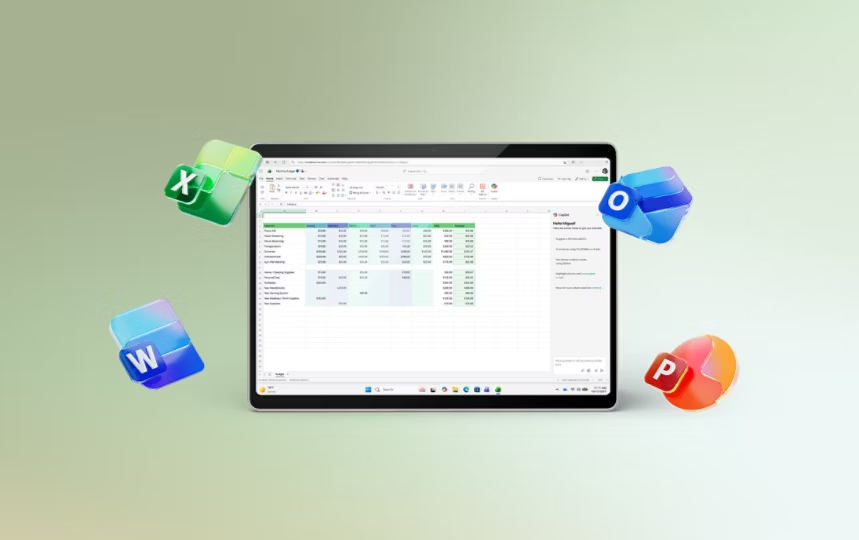
    Eine Neuinstallation von Office 2024 kann nach dem Zurücksetzen von Windows, einer Hardware-Reparatur, einem Installationsfehler oder bei Leistungsproblemen erforderlich sein. Wenn Sie die Anwendungen jedoch entfernen, ohne vorher Ihre Lizenzdaten zu überprüfen, können später Aktivierungsprobleme auftreten.

    Microsoft Office 2024 in 5 Schritten neu installieren 

    Schritt 1: Bei Ihrem Microsoft Konto anmelden 

    Öffnen Sie das Microsoft Konto Dashboard und melden Sie sich mit der E-Mail Adresse an, die zuvor in Ihrer Office Anwendung angezeigt wurde.

    Erstellen Sie kein neues Konto, da Ihre Office 2024 Lizenz key möglicherweise nicht mit einer anderen E-Mail Adresse angezeigt wird.

    Schritt 2: Ihren Office-2024-Kauf finden 

    Öffnen Sie Dienste und Abonnements und suchen Sie unter Ihren gekauften Produkten nach Office 2024. Falls in Ihrem Konto mehrere Produkte aufgeführt sind, prüfen Sie, ob es sich um Microsoft 365 oder Office 2024 handelt, und wählen Sie die richtige Office 2024 Lizenz aus.

    Schritt 3: Office Installationsdatei herunterladen 

    Wählen Sie neben Ihrem Office 2024 Produkt Installieren aus. Legen Sie die gewünschte Sprache sowie die 32-Bit- oder 64-Bit-Version fest, sofern diese Optionen verfügbar sind.

    Die 64-Bit-Version eignet sich für die meisten modernen Computer. Die 32-Bit-Version kann jedoch für die Kompatibilität mit bestimmten älteren Add-Ins erforderlich sein.

    Schritt 4: Office 2024 installieren 

    Öffnen Sie die heruntergeladene Setup-Datei und erlauben Sie ihr, Änderungen an Ihrem Computer vorzunehmen. Das Installationsprogramm lädt die erforderlichen Dateien herunter und installiert die in Ihrer Edition enthaltenen Anwendungen.

    Lassen Sie Ihren Computer mit dem Internet verbunden, bis die Installation abgeschlossen ist.

    Schritt 5: Office 2024 aktivieren

    Öffnen Sie nach der Installation Word oder Excel. Akzeptieren Sie die Lizenzbedingungen und melden Sie sich mit dem Microsoft-Konto an, das mit Ihrem Kauf verbunden ist.

    Office 2024 sollte nach der Überprüfung Ihrer Lizenz automatisch aktiviert werden. Den Aktivierungsstatus finden Sie unter:

    Datei > Konto > Produktinformationen

    Auf dem Bildschirm sollte Produkt aktiviert angezeigt werden.

    Fazit 

    Wenn Sie die oben beschriebenen Schritte befolgen, können Sie Office 2024 mit Ihrer bestehenden Lizenz neu installieren und aktivieren, ohne das Produkt erneut kaufen zu müssen. Nach der Aktivierung sind Word, Excel, PowerPoint und weitere enthaltene Anwendungen wieder einsatzbereit.

    Falls Sie keine gültige Lizenz besitzen, können Sie Office 2024 kaufen und einen originalen Produktschlüssel inklusive Unterstützung bei der Installation und Aktivierung erhalten.

    Microsoft 365 oder Office 2024 Office 2024 kaufen

    VERWANDTE GESCHICHTEN

    CISSP als international anerkannte Zertifizierung für Informationssicherheit

    June 16, 2026

    Wie man eine Karriere im Ethical Hacking beginnt

    June 20, 2025

    Wie man KI zur Automatisierung täglicher Aufgaben nutzt

    June 20, 2025

    Was ist Generative KI und warum erlebt sie derzeit einen Boom?

    June 20, 2025
    NEUESTER BEITRAG

    So installieren Sie Office 2024 neu, ohne Ihre Lizenz zu verlieren

    September 3, 2026

    Die beliebtesten Vape-Geschmacksrichtungen in Deutschland

    August 5, 2026

    CISSP als international anerkannte Zertifizierung für Informationssicherheit

    June 16, 2026

    Entrümpelung in Jena: Wenn die Wohnung zur Last wird

    February 26, 2026
    BELIEBTER BEITRAG

    Wie man zwischen Diesel, Benzin und Elektro wählt: Eine umfassende Entscheidungshilfe

    June 20, 2025

    Wie Bestattungen helfen können, den Abschied würdevoll zu gestalten

    July 10, 2025

    Die beliebtesten Vape-Geschmacksrichtungen in Deutschland

    August 5, 2026

    Wir akzeptieren Artikel aller Art. Die Artikel müssen einzigartig und von Menschen verfasst sein. Bei Fragen kontaktieren Sie uns per E-Mail.

    Facebook X (Twitter) Instagram
    NEUESTER BEITRAG

    So installieren Sie Office 2024 neu, ohne Ihre Lizenz zu verlieren

    September 3, 2026

    Die beliebtesten Vape-Geschmacksrichtungen in Deutschland

    August 5, 2026

    CISSP als international anerkannte Zertifizierung für Informationssicherheit

    June 16, 2026
    BELIEBTER BEITRAG

    Strategien zur zeitnahen Lösung juristischer Probleme

    November 28, 2025

    Die Zukunft digitaler Produkte in Indien

    June 20, 2025

    Die Vorteile der präventiven Augenuntersuchung

    November 20, 2025
    © 2026 - Thementipp.de
    • Heim
    • Auto
    • Bildung
    • Gesundheit
    • Heimwerker
    • Technik
    • Wirtschaft
    • Kontaktieren Sie uns

    Type above and press Enter to search. Press Esc to cancel.