
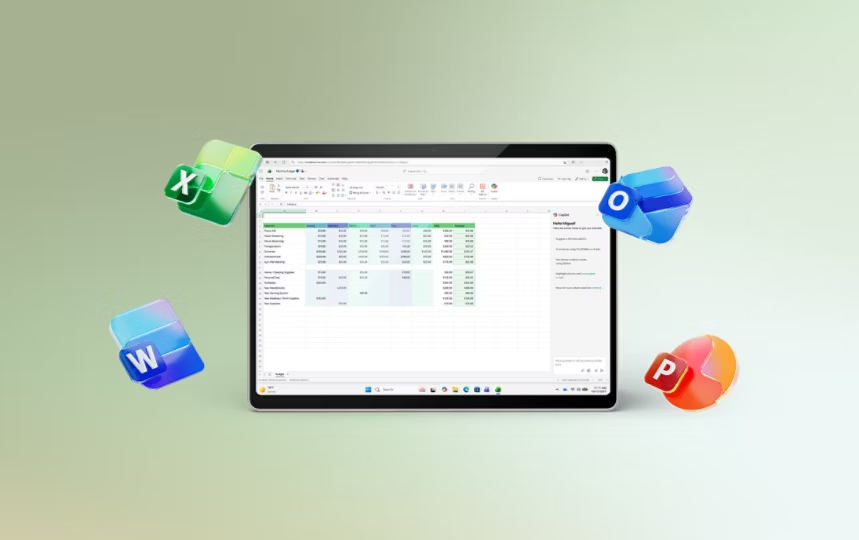
Eine Neuinstallation von Office 2024 kann nach dem Zurücksetzen von Windows, einer Hardware-Reparatur, einem Installationsfehler oder bei Leistungsproblemen erforderlich sein. Wenn Sie die Anwendungen jedoch entfernen, ohne vorher Ihre Lizenzdaten zu überprüfen, können später Aktivierungsprobleme auftreten.
Microsoft Office 2024 in 5 Schritten neu installieren
Schritt 1: Bei Ihrem Microsoft Konto anmelden
Öffnen Sie das Microsoft Konto Dashboard und melden Sie sich mit der E-Mail Adresse an, die zuvor in Ihrer Office Anwendung angezeigt wurde.
Erstellen Sie kein neues Konto, da Ihre Office 2024 Lizenz key möglicherweise nicht mit einer anderen E-Mail Adresse angezeigt wird.
Schritt 2: Ihren Office-2024-Kauf finden
Öffnen Sie Dienste und Abonnements und suchen Sie unter Ihren gekauften Produkten nach Office 2024. Falls in Ihrem Konto mehrere Produkte aufgeführt sind, prüfen Sie, ob es sich um Microsoft 365 oder Office 2024 handelt, und wählen Sie die richtige Office 2024 Lizenz aus.
Schritt 3: Office Installationsdatei herunterladen
Wählen Sie neben Ihrem Office 2024 Produkt Installieren aus. Legen Sie die gewünschte Sprache sowie die 32-Bit- oder 64-Bit-Version fest, sofern diese Optionen verfügbar sind.
Die 64-Bit-Version eignet sich für die meisten modernen Computer. Die 32-Bit-Version kann jedoch für die Kompatibilität mit bestimmten älteren Add-Ins erforderlich sein.
Schritt 4: Office 2024 installieren
Öffnen Sie die heruntergeladene Setup-Datei und erlauben Sie ihr, Änderungen an Ihrem Computer vorzunehmen. Das Installationsprogramm lädt die erforderlichen Dateien herunter und installiert die in Ihrer Edition enthaltenen Anwendungen.
Lassen Sie Ihren Computer mit dem Internet verbunden, bis die Installation abgeschlossen ist.
Schritt 5: Office 2024 aktivieren
Öffnen Sie nach der Installation Word oder Excel. Akzeptieren Sie die Lizenzbedingungen und melden Sie sich mit dem Microsoft-Konto an, das mit Ihrem Kauf verbunden ist.
Office 2024 sollte nach der Überprüfung Ihrer Lizenz automatisch aktiviert werden. Den Aktivierungsstatus finden Sie unter:
Datei > Konto > Produktinformationen
Auf dem Bildschirm sollte Produkt aktiviert angezeigt werden.
Fazit
Wenn Sie die oben beschriebenen Schritte befolgen, können Sie Office 2024 mit Ihrer bestehenden Lizenz neu installieren und aktivieren, ohne das Produkt erneut kaufen zu müssen. Nach der Aktivierung sind Word, Excel, PowerPoint und weitere enthaltene Anwendungen wieder einsatzbereit.
Falls Sie keine gültige Lizenz besitzen, können Sie Office 2024 kaufen und einen originalen Produktschlüssel inklusive Unterstützung bei der Installation und Aktivierung erhalten.